
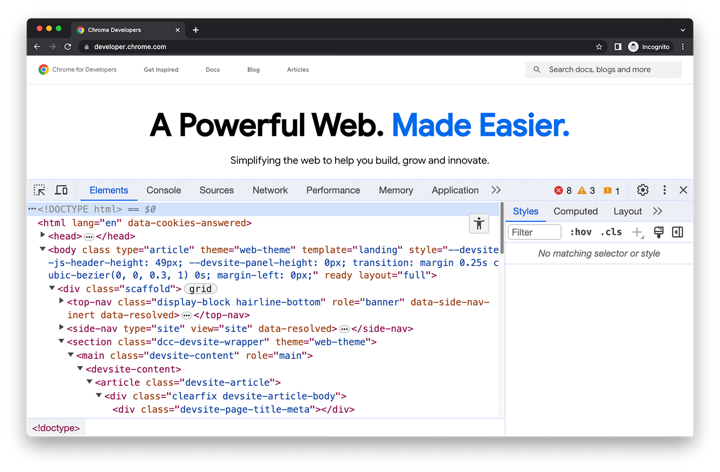
Chrome DevTools adalah sebuah set alat pengembangan web yang terintegrasi ke dalam browser Google Chrome. Ini adalah alat yang sangat berguna untuk membantu pengembang web memeriksa, mengedit, dan mendebug kode HTML, CSS, dan JavaScript.
Beberapa fitur utama Chrome DevTools:
- Elements panel: Menampilkan struktur HTML dari halaman web, memungkinkan Anda untuk memeriksa dan mengedit elemen-elemen tersebut.
- Console panel: Menampilkan pesan log, kesalahan, dan peringatan yang dihasilkan oleh JavaScript. Anda juga dapat menjalankan perintah JavaScript langsung di sini.
- Network panel: Menampilkan permintaan dan respons HTTP yang dilakukan oleh halaman web, membantu Anda menganalisis kinerja dan mengidentifikasi masalah.
- Sources panel: Menampilkan file-file sumber yang digunakan oleh halaman web, seperti HTML, CSS, dan JavaScript. Anda dapat mengatur breakpoint, menelusuri kode, dan memeriksa variabel.
- Performance panel: Merekam aktivitas halaman web dan menganalisis kinerja, membantu Anda mengidentifikasi bottleneck dan mengoptimalkan halaman.
- Application panel: Menampilkan informasi tentang penyimpanan lokal, cookie, cache, dan sumber daya lainnya yang digunakan oleh halaman web.
Bagaimana cara membuka Chrome DevTools?
- Shortcut keyboard: Tekan F12 atau Ctrl+Shift+I (Windows/Linux) atau Cmd+Option+I (macOS).
- Menu Chrome: Klik kanan pada halaman web dan pilih “Inspect.”
Dengan menggunakan Chrome DevTools, pengembang dapat dengan mudah memperbaiki kesalahan, meningkatkan kinerja, dan membuat halaman web yang lebih baik.
Contoh Kasus:
Bayangkan kamu sedang membangun sebuah situs web toko online. Saat kamu melihat tampilan keranjang belanja di berbagai ukuran layar, kamu menemukan bahwa tombol “Checkout” menjadi terlalu kecil dan sulit ditekan di layar ponsel.
Solusi dengan Chrome DevTools:
- Buka Chrome DevTools: Tekan F12 atau klik kanan pada halaman lalu pilih “Inspect”.
- Pergi ke Elements panel: Di sini, kamu akan melihat struktur HTML dari halamanmu.
- Cari elemen tombol “Checkout”: Gunakan fitur pencarian atau dengan cara memeriksa secara manual di struktur HTML.
- Edit CSS: Setelah menemukan elemen tombol, kamu bisa langsung mengedit properti CSS-nya di panel Styles. Misalnya, kamu bisa memperbesar ukuran font, padding, atau mengubah ukuran keseluruhan tombol.
- Uji perubahan: Perubahan yang kamu buat akan langsung terlihat pada halaman web. Kamu bisa mencoba mengubah ukuran jendela browser untuk melihat apakah tombol sudah responsif di berbagai ukuran layar.
- Simpan perubahan: Jika kamu puas dengan hasilnya, kamu bisa menyalin kode CSS yang sudah kamu ubah dan menerapkannya ke stylesheet aslimu.
Manfaat lain dari Chrome DevTools dalam kasus ini:
- Debugging JavaScript: Jika ada masalah pada fungsi “Checkout” yang menyebabkan tombol tidak berfungsi dengan baik, kamu bisa menggunakan Console panel untuk melihat pesan error dan men-debug kode JavaScript-mu.
- Menganalisis performa: Jika halaman keranjang belanja terasa lambat, kamu bisa menggunakan Performance panel untuk mengidentifikasi bagian mana dari halaman yang menyebabkan lambatnya performa.
- Menguji pada berbagai perangkat: Dengan fitur Device Mode, kamu bisa mensimulasikan tampilan halaman web di berbagai jenis perangkat seperti ponsel, tablet, dan berbagai ukuran layar.
Contoh lain penggunaan Chrome DevTools:
- Melihat struktur HTML dan CSS suatu halaman web: Ini berguna untuk mempelajari desain dan tata letak suatu situs web.
- Mencari tahu sumber suatu masalah pada halaman web: Misalnya, jika ada gambar yang tidak muncul, kamu bisa menggunakan Network panel untuk melihat apakah gambar tersebut berhasil dimuat.
- Mengoptimalkan kecepatan loading suatu halaman web: Dengan menganalisis hasil dari Performance panel, kamu bisa mengidentifikasi bagian-bagian halaman yang lambat dan melakukan optimasi.
Singkatnya, Chrome DevTools adalah alat yang sangat berharga bagi seorang pengembang web karena memungkinkan mereka untuk memeriksa, mengedit, dan mendebug kode HTML, CSS, dan JavaScript secara langsung di dalam browser. Dengan begitu, pengembang dapat dengan cepat menemukan dan memperbaiki masalah, serta membuat halaman web yang lebih baik.