
Membuat konten Augmented Reality (AR) melibatkan beberapa langkah dan alat tergantung pada jenis AR yang ingin Anda buat (game, filter sosial media, aplikasi, atau presentasi). Berikut panduan umum untuk membuat konten AR:
1. Tentukan Tujuan dan Konsep Konten AR
- Tujuan: Apakah Anda membuat konten untuk pemasaran, pendidikan, game, atau hiburan?
- Jenis AR:
- AR berbasis marker (memindai objek tertentu seperti gambar QR/kode).
- AR berbasis lokasi (menggunakan data GPS untuk menampilkan konten virtual).
- AR berbasis plane tracking (melacak permukaan seperti meja atau lantai).
2. Pilih Alat atau Platform AR
Berbagai alat mempermudah pembuatan konten AR, sesuai dengan kebutuhan dan tingkat keahlian Anda:
- Tanpa Pemrograman:
- Spark AR Studio: Membuat filter AR untuk Instagram/Facebook.
- Lens Studio: Membuat filter AR untuk Snapchat.
- ZapWorks: Platform yang memungkinkan Anda membuat AR berbasis web atau aplikasi.
- 8thWall: Cocok untuk AR berbasis web tanpa perlu aplikasi tambahan.
- Berbasis Pemrograman:
- Unity + Vuforia SDK: Digunakan untuk membuat aplikasi AR yang lebih kompleks. Cocok untuk pengembang dengan keahlian coding.
- Unreal Engine + ARKit/ARCore: Untuk konten AR dengan grafis tinggi.
- ARKit (Apple) & ARCore (Google): SDK untuk iOS dan Android yang digunakan untuk membuat aplikasi AR.
3. Buat atau Siapkan Elemen Digital
Konten AR umumnya mencakup elemen seperti model 3D, animasi, teks, atau video. Anda bisa:
- Membuat Model 3D:
- Gunakan software 3D seperti Blender, Maya, atau 3ds Max untuk membuat model.
- Pastikan format file kompatibel, seperti
.glTF,.fbx, atau.obj.
- Unduh Model 3D: Dari situs gratis atau berbayar seperti:
- Sketchfab
- TurboSquid
- CGTrader
- Tambahkan Animasi dan Efek: Sesuaikan animasi agar sesuai dengan interaksi pengguna.
4. Bangun Interaksi AR
Tambahkan elemen interaksi seperti:
- Gesture control (pinch, swipe, rotate).
- Deteksi objek atau pengenalan gambar.
- Navigasi menggunakan GPS untuk pengalaman berbasis lokasi. Gunakan alat seperti Unity (cocok untuk pemrograman) atau fitur bawaan pada Spark AR Studio/Lens Studio untuk interaktivitas sederhana.
5. Pengujian Konten AR
- Perangkat Uji: Tes konten AR Anda pada berbagai perangkat seperti smartphone dan tablet untuk memastikan kompatibilitas dan pengalaman pengguna yang optimal.
- Pastikan aspek-aspek berikut:
- Elemen digital terlihat jelas dan terintegrasi dengan dunia nyata.
- Tidak ada lag atau masalah performa.
- Interaksi berjalan sesuai desain.
6. Publikasi dan Distribusi
- Untuk aplikasi: Publikasikan di App Store atau Google Play Store.
- Untuk filter AR sosial media: Publikasikan melalui platform seperti Spark AR Hub (Facebook/Instagram) atau Snap Lens Studio (Snapchat).
- Untuk AR berbasis web: Gunakan layanan seperti 8thWall untuk menyebarkan konten melalui tautan web.
7. Promosi dan Penggunaan
- Bagikan melalui media sosial, email marketing, atau situs web.
- Buat tutorial atau petunjuk sederhana agar audiens Anda tahu cara menggunakan konten AR dengan maksimal.
Jika Anda pemula, memulai dengan platform seperti Spark AR atau Lens Studio bisa menjadi cara mudah untuk belajar dasar-dasar pembuatan AR. Seiring waktu, Anda bisa beralih ke alat lebih canggih seperti Unity atau Unreal Engine untuk konten AR yang lebih kompleks.
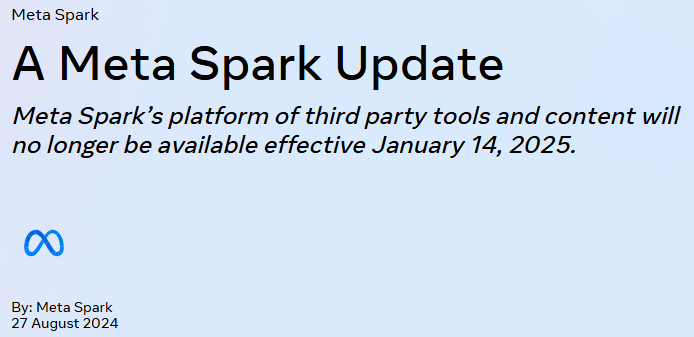
Note: Spark AR sudah tidak dilanjutkan lagi pengembangannya.
Tutorial: Membuat Konten AR Sederhana untuk Presentasi
Dalam tutorial ini, kita akan menggunakan Spark AR Studio untuk membuat proyek AR sederhana di mana Anda menampilkan teks atau model 3D yang muncul di kamera perangkat Anda. Spark AR Studio cocok untuk pemula dan mudah dihubungkan dengan platform sosial seperti Instagram dan Facebook.
Langkah 1: Persiapan
- Unduh dan Instal Spark AR Studio
- Kunjungi Spark AR Studio untuk mengunduh perangkat lunak.
- Instal perangkat lunak di komputer Anda (tersedia untuk Windows dan macOS).
- Siapkan File yang Dibutuhkan
- Model 3D: Gunakan format
.glbatau.fbxjika ingin menambahkan objek 3D (opsional). Anda bisa mengunduh file dari situs seperti Sketchfab. - Teks/Logo: Siapkan file gambar dalam format
.png(transparan untuk hasil yang lebih baik).
- Model 3D: Gunakan format
- Perangkat Uji: Siapkan smartphone yang memiliki Instagram atau Facebook untuk menguji filter AR Anda.
Langkah 2: Membuat Proyek di Spark AR Studio
- Buka Spark AR Studio
- Pilih opsi Blank Project untuk memulai proyek baru.
- Tambah Objek AR
- Klik tombol Add Object di pojok kiri atas.
- Pilih objek:
- 3D Object jika Anda ingin menambahkan model 3D.
- Text untuk menambahkan teks sederhana.
- Masukkan Model atau Teks
- Jika memilih 3D Object:
- Klik kanan di panel Scene dan pilih Add Object > 3D Object.
- Import file model Anda melalui opsi File > Import From Computer.
- Jika memilih Text:
- Klik kanan di Scene, pilih Add Object > 2D Text.
- Di menu kanan, ubah teks sesuai kebutuhan (contoh: “Selamat Datang di Presentasi!”).
- Jika memilih 3D Object:
Langkah 3: Atur Tampilan Objek
- Atur Posisi Objek
- Gunakan panel Scene untuk memilih objek.
- Gunakan kontrol di layar (panah merah, hijau, biru) untuk mengubah posisi, rotasi, atau skala.
- Pastikan objek terlihat dengan baik di layar.
- Tambahkan Material
- Untuk objek 3D atau teks, klik objek di panel Assets.
- Pilih tab Material untuk menambahkan warna, tekstur, atau efek tambahan.
Langkah 4: Tambahkan Interaktivitas (Opsional)
- Buka tab Patch Editor:
- Klik kanan dan pilih Open Patch Editor.
- Tambahkan animasi sederhana:
- Klik kanan di Patch Editor, pilih animasi seperti Loop Animation atau Pulse.
- Sambungkan ke properti seperti Opacity atau Scale untuk efek yang lebih menarik.
Langkah 5: Pengujian Proyek
- Klik tombol Send to Device di bagian bawah.
- Pilih opsi untuk mengirim ke Instagram/Facebook Anda.
- Gunakan kamera smartphone untuk melihat hasil proyek AR Anda.
Langkah 6: Publikasikan Proyek
- Export Proyek:
- Klik File > Export and Upload.
- Pastikan proyek Anda sesuai dengan panduan ukuran Spark AR.
- Unggah ke Spark AR Hub:
- Login dengan akun Facebook Anda.
- Ikuti langkah unggah, dan setelah di-review oleh Spark AR, filter akan tersedia untuk dipakai.
Hasil Akhir
Ketika Anda memulai kamera di Instagram atau Facebook, model 3D atau teks yang Anda buat akan muncul dan dapat digunakan sebagai elemen tambahan dalam presentasi Anda. Anda bisa menambahkan kreativitas lebih lanjut dengan animasi atau efek visual!
VIDEO TUTORIAL
Untuk membantu Anda membuat konten Augmented Reality (AR) sederhana untuk presentasi, berikut adalah beberapa video tutorial yang dapat Anda ikuti:
- Berkreasi dengan Augmented Reality (AR)
Video ini menjelaskan cara mudah membuat kreasi AR melalui browser untuk berbagai kebutuhan. YouTube - Cara Kilat Membuat Media AR Assemblr Edu Dengan Template
Tutorial ini menunjukkan langkah-langkah cepat membuat media AR menggunakan template di Assemblr Edu. YouTube - Assemblr Studio Web 101: Cara Mudah Membuat Postcard AR
Video ini memberikan panduan membuat kartu pos AR menggunakan Assemblr Studio Web. YouTube - Presentasi Interaktif Augmented Reality (AR) Terintegrasi
Video ini membahas cara membuat presentasi interaktif dengan integrasi AR. YouTube - Pembuatan AR Menggunakan WorldCAST
Tutorial ini menjelaskan cara membuat konten AR interaktif tanpa memerlukan keahlian pemrograman menggunakan WorldCAST. YouTube
Dengan mengikuti salah satu atau beberapa tutorial di atas, Anda dapat mempelajari cara membuat konten AR sederhana yang dapat digunakan dalam presentasi Anda. Selamat mencoba!